
يُعدّ ربط هاتفك الذكي بجهاز الكمبيوتر المحمول أو المكتبي الذي يعمل بنظام ويندوز وسيلةً مريحةً للحفاظ على تنظيمك وتركيزك طوال اليوم. فبفضل الإعداد السريع، يمكنك الرد على الرسائل، والاطلاع على الإشعارات، وعرض صورك الحديثة، دون الحاجة إلى استخدام هاتفك. لا يستغرق الإعداد سوى بضع دقائق، ولا يتطلب أي خبرة تقنية.
أسرع وأسهل طريقة لمزامنة هاتفك الذكي وجهاز الكمبيوتر هي استخدام Phone Link 1 ، 2 ، وهي ميزة مدمجة في نظام التشغيل ويندوز 11 تعمل لاسلكيًا في الخلفية. بلا أسلاك، ولا إعدادات معقدة، للبقاء على اتصال أثناء العمل أو التصفح.
يعمل تطبيق Phone Link مع أجهزة أندرويد و آي فون 3 و 4 و 5. وبينما يتمتع مستخدمو أندرويد ببعض المزايا الإضافية مثل عكس شاشة التطبيقات، فإن كلا النظامين الأساسيين يوفران ميزات الاتصال الأساسية التي تحتاجها للبقاء منتجًا ومتصلًا.
كيفية توصيل جهاز أندرويد بجهاز كمبيوتر
توفر أجهزة أندرويد 6 تجربة ربط الهاتف الأكثر اكتمالاً. قبل البدء، تأكد من توفر ما يلي:
جهاز كمبيوتر يعمل بنظام التشغيل ويندوز 11
هاتف يعمل بنظام أندرويد مزود بتطبيق Link to Windows
واي فاي وبلوتوث (يلزم استخدام البلوتوث لإجراء واستقبال المكالمات)
حساب مايكروسوفت
للتواصل:
قم بتشغيل تطبيق Phone Link على جهاز الكمبيوتر الخاص بك، أو ابحث عن Phone Link في شريط مهام جهاز الكمبيوتر الذي يعمل بنظام التشغيل ويندوز 11.
اختر نظام أندرويد كنوع جهازك.
استخدم تطبيق Link to Windows على هاتفك لمسح رمز الاستجابة السريعة (QR) المعروض على جهاز الكمبيوتر الخاص بك.
وافق على الأذونات الممنوحة على هاتفك للسماح للجهازين بالتواصل مع بعضهما البعض.
تأكد من الاتصال على كلا الجهازين.
بمجرد الاتصال، يمكنك القيام بما يلي من جهاز الكمبيوتر الخاص بك:
إرسال واستقبال الرسائل النصية
عرض الإشعارات وإغلاقها
التقط الصور من هاتفك على الفور
إجراء واستقبال المكالمات
كيفية توصيل جهاز آي فون بجهاز كمبيوتر
يركز دعم آي فون في Phone Link على إبقائك على اطلاع دائم بأهم محادثاتك.
تأكد من أن لديك ما يلي:
جهاز كمبيوتر يعمل بنظام التشغيل ويندوز 11
جهاز آي فون يعمل بنظام iOS 14.0 أو أحدث مع تشغيل البلوتوث
حساب مايكروسوفت
للتواصل:
قم بتشغيل تطبيق Phone Link على جهاز الكمبيوتر الخاص بك، أو ابحث عن Phone Link في شريط مهام جهاز الكمبيوتر الذي يعمل بنظام التشغيل ويندوز 11.
اختر آي فون كنوع جهازك.
قم بإقران جهاز آي فون الخاص بك عبر البلوتوث عند ظهور المطالبة.
وافق على رمز الاقتران والأذونات على كلا الجهازين.
بعد الاقتران، يمكنك متابعة يومك من جهاز الكمبيوتر الخاص بك:
إرسال واستقبال الرسائل (بما في ذلك iMessage).
تلقي الإشعارات مباشرة على سطح المكتب.
إجراء واستقبال المكالمات.
ملاحظة : في تطبيق iMessage 7 ، ستظهر لك الرسائل الواردة أثناء اتصال أجهزتك. يُرجى العلم أن المحادثات الجماعية ومشاركة الوسائط (مثل الصور أو مقاطع الفيديو) غير مدعومة عبر تطبيق Phone Link لأجهزة آي فون.
طرق أخرى لتوصيل هاتفك بالكمبيوتر
يُعدّ تطبيق Phone Link وسئلة رائعة للبقاء على اتصال طوال اليوم، وفي بعض الأحيان يُفضّل استخدام طريقة أخرى حسب المهمة المطروحة.
كابل USB
استخدم كابل USB عندما تحتاج إلى أسرع اتصال ممكن من أجل:
شحن سريع
نقل مجموعات كبيرة من الملفات أو مقاطع الفيديو
اتصال لا يعتمد على الواي فاي أو البلوتوث
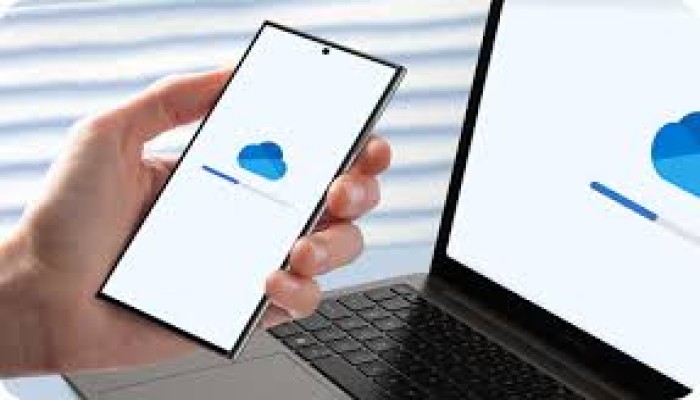
التخزين السحابي
يُعد التخزين السحابي مثاليًا عندما ترغب في الوصول إلى ملفاتك أثناء التنقل، حتى لو لم تكن أجهزتك معك. تتيح لك خدمات مثل OneDrive وiCloud وGoogle Photos ما يلي:
مزامنة الصور والمستندات تلقائيًا
قم بعمل نسخة احتياطية من الملفات المهمة لراحة بالك
يمكنك الوصول إلى المحتوى من أي متصفح ويب
البلوتوث
يعمل البلوتوث بشكل جيد مع:
إرسال ملف واحد بسرعة إلى صديق أو زميل
مكالمات بدون استخدام اليدين
اتصالات لاسلكية سريعة دون الحاجة إلى تثبيت أي تطبيقات
استكشاف أخطاء الاتصال الشائعة وإصلاحها
إذا لم تكن الأمور متوافقة تمامًا ، فلا تقلق - فعادةً ما يكون حلها سريعًا.
هل تواجه مشكلة في إقران الهاتف؟
حاول التأكد من تشغيل البلوتوث والواي فاي.
إيقاف تشغيل البلوتوث ثم تشغيله لكلا الجهازين.
إبقاء هاتفك بالقرب من جهاز الكمبيوتر الخاص بك أثناء الإعداد الأولي.
لا تظهر الإشعارات؟
افحص أذونات الإشعارات ضمن إعدادات هاتفك.
هل تم تفعيل وضع "عدم الإزعاج"؟
هل انقطع الاتصال؟
عادةً ما يفي التحديث السريع بالغرض:
أعد تشغيل تطبيق Phone Link.
أعد تشغيل هاتفك وجهاز الكمبيوتر الخاص بك بسرعة.
ثم أعد الاتصال باستخدام خطوات الاقتران.
ما هي طريقة الاتصال التي يجب عليك اختيارها؟
تعتمد أفضل طريقة للاتصال على ما تريد القيام به:
لراحة يومية وللحفاظ على سير عملك بسلاسة: مزامنة الهاتف
لنقل مقاطع الفيديو عالية الدقة أو ألبومات الصور الكبيرة : كابل USB
للوصول إلى ملفاتك من أي جهاز وفي أي مكان: التخزين السحابي