
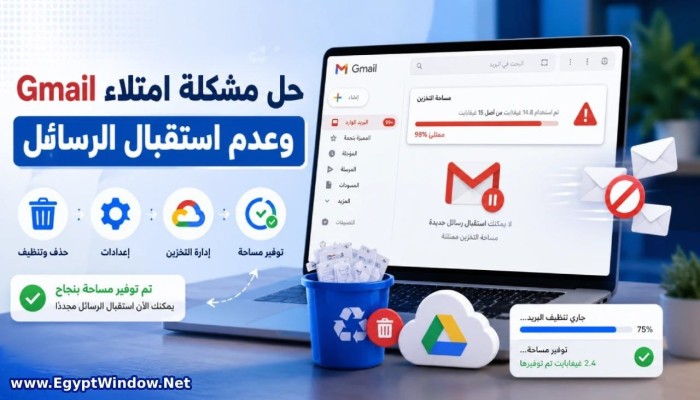
يواجه الكثير من المستخدمين مشكلة امتلاء مساحة التخزين في Gmail، ما يؤدي أحيانًا إلى توقف استقبال الرسائل الجديدة أو تعطل بعض وظائف البريد الإلكتروني بشكل مفاجئ.
وتزداد حدة المشكلة عندما يتعلق الأمر برسائل مهمة تخص العمل أو الدراسة أو الحسابات الشخصية. في هذا الدليل نستعرض الأسباب الحقيقية وراء امتلاء المساحة، ونوضح خطوات عملية للتخلص من المشكلة بشكل نهائي، مع شرح أفضل الطرق لإدارة التخزين داخل خدمات Google المختلفة واستعادة استقبال الرسائل بصورة طبيعية.
لماذا تمتلئ مساحة Gmail رغم أنك لا تستخدم البريد كثيرًا؟
كثير من المستخدمين يظنون أن Gmail يملك مساحة منفصلة عن بقية خدمات Google، وهذا غير صحيح في معظم الحسابات الشخصية. عند إنشاء حساب Google عادي، تحصل عادة على مساحة تخزين مجانية تصل إلى 15 GB، وهذه المساحة مشتركة بين أكثر من خدمة. الرسائل والمرفقات في Gmail تستهلك جزءًا منها، والملفات التي ترفعها إلى Google Drive تستهلك جزءًا آخر، والصور والفيديوهات التي يتم نسخها احتياطيًا إلى Google Photos قد تستهلك الجزء الأكبر من المساحة دون أن تنتبه.
لهذا السبب قد تجد صندوق بريدك مرتبًا نسبيًا، لكن Gmail يخبرك أن المساحة ممتلئة. السبب ببساطة أن Gmail لا ينظر إلى الرسائل وحدها، بل إلى مساحة حساب Google ككل. إذا امتلأت المساحة المشتركة، قد تتوقف بعض الوظائف الأساسية مثل إرسال الرسائل أو استقبالها أو رفع الملفات أو نسخ الصور احتياطيًا.
المشكلة تصبح مزعجة أكثر عندما يكون حسابك مرتبطًا بالعمل أو الدراسة أو حسابات مواقع مهمة. رسالة واحدة لا تصلك في الوقت المناسب قد تعني فقدان موعد، فاتورة، رمز تحقق، عرض عمل، أو تنبيه أمني. لذلك يجب التعامل مع المشكلة كحالة تنظيف شاملة لحساب Google، وليس كعملية حذف عشوائية من Gmail فقط.
كيف تعرف أن سبب عدم استقبال الرسائل هو امتلاء المساحة؟
قبل أن تبدأ الحذف، يجب أن تتأكد أن المشكلة فعلًا مرتبطة بالتخزين. هناك علامات واضحة تشير إلى ذلك. قد تظهر لك رسالة في Gmail تقول إن مساحة التخزين ممتلئة أو أوشكت على الامتلاء. وقد تجد شريطًا أسفل واجهة Gmail يوضح نسبة استخدام المساحة. أحيانًا تظهر المشكلة داخل تطبيق Gmail على الهاتف، وأحيانًا تظهر عند فتح الحساب من المتصفح.
يمكنك أيضًا الدخول إلى صفحة إدارة التخزين الرسمية من Google عبر رابط Google One Storage Manager. هذه الصفحة تعرض لك استهلاك المساحة في Gmail وGoogle Drive وGoogle Photos، وتساعدك على معرفة الخدمة التي تلتهم المساحة الأكبر. إذا وجدت أن Gmail يستخدم مساحة صغيرة بينما Google Photos أو Drive يستخدمان معظم السعة، فهذا يعني أن حذف الرسائل وحده لن يحل المشكلة.
هناك علامة أخرى مهمة: إذا أرسل لك شخص رسالة ولم تصلك، فقد تكون الرسالة ارتدت إليه برسالة خطأ تفيد بأن صندوقك لا يملك مساحة كافية. في هذه الحالة، لا تعتمد على أن الرسائل القديمة ستصل تلقائيًا بعد تفريغ المساحة. الأفضل أن تطلب من المرسل إعادة إرسال الرسائل المهمة بعد أن تنهي عملية التنظيف.
الخطوة الأولى: افحص مساحة حساب Google من المكان الصحيح
أول خطوة حقيقية في حل مشكلة امتلاء Gmail وعدم استقبال الرسائل هي معرفة أين توجد المشكلة. افتح صفحة إدارة مساحة Google وسجّل الدخول بالحساب الذي تواجه فيه المشكلة. ستجد تقسيمًا يوضح مقدار المساحة المستخدمة في Gmail وDrive وPhotos.
لا تتعامل مع النتيجة بعجلة. إذا كان Gmail هو أكبر مستهلك للمساحة، فالحل سيكون داخل البريد: رسائل قديمة، مرفقات ضخمة، مجلد المهملات، الرسائل العشوائية، أو ملفات مرفقة لم تعد تحتاجها. إذا كان Google Drive هو الأكبر، فستحتاج إلى حذف ملفات كبيرة من Drive وإفراغ سلة المهملات هناك. إذا كان Google Photos هو الأكبر، فالسبب غالبًا فيديوهات طويلة أو صور مرفوعة بالجودة الأصلية أو نسخ احتياطي تلقائي من الهاتف.
هذه الخطوة توفر عليك وقتًا كبيرًا. بدل أن تحذف مئات الرسائل الصغيرة دون نتيجة واضحة، ستعرف بالضبط أين تبدأ. في إدارة المساحة، قد تقترح Google أيضًا عناصر كبيرة أو رسائل بها مرفقات ضخمة أو ملفات في المهملات. تعامل مع هذه الاقتراحات بعناية، ولا تحذف كل شيء دفعة واحدة قبل مراجعة الملفات المهمة.
الخطوة الثانية: احذف رسائل Gmail الكبيرة بدل حذف الرسائل الصغيرة
من الأخطاء الشائعة أن يبدأ المستخدم بحذف الرسائل واحدة تلو الأخرى من البريد الوارد. هذا متعب وبطيء، وغالبًا لا يحرر مساحة مؤثرة. الرسالة النصية العادية حجمها صغير جدًا، بينما الرسائل التي تحتوي على ملفات PDF أو صور أو فيديوهات أو ملفات مضغوطة يمكن أن تستهلك مساحة كبيرة.
الطريقة الأذكى هي البحث عن الرسائل الكبيرة داخل Gmail. افتح Gmail، ثم استخدم شريط البحث في الأعلى. يمكنك كتابة الأمر التالي:
larger:10M
هذا الأمر يعرض الرسائل التي يزيد حجمها عن 10 MB. راجع النتائج بعناية، وافتح الرسائل التي تشك أنها مهمة. إذا وجدت رسالة تحتوي على مرفق مهم، يمكنك تنزيل المرفق على جهازك أو نقله إلى مكان آخر قبل حذف الرسالة. بعد ذلك احذف الرسائل التي لم تعد تحتاجها.
يمكنك أيضًا استخدام أمر أدق مثل:
has:attachment larger:5M
هذا يعرض الرسائل التي تحتوي على مرفقات وحجمها أكبر من 5 MB. هذه الطريقة ممتازة لأنها تستهدف أكثر الرسائل استهلاكًا للمساحة. وإذا كان حسابك قديمًا جدًا، يمكنك الجمع بين الحجم والعمر باستخدام بحث مثل:
has:attachment larger:5M older_than:1y
بهذا الشكل تبحث عن رسائل قديمة تحتوي على مرفقات كبيرة. غالبًا ستجد فواتير قديمة، عروض أسعار منتهية، ملفات عمل لم تعد مهمة، أو صورًا تم إرسالها أكثر من مرة.
الخطوة الثالثة: لا تنس مجلد الرسائل المرسلة
كثيرون يركزون على البريد الوارد وينسون أن مجلد الرسائل المرسلة قد يكون سببًا كبيرًا في امتلاء Gmail. إذا كنت ترسل ملفات مرفقة بكثرة، خصوصًا صورًا أو عروض PowerPoint أو ملفات PDF أو فيديوهات قصيرة، فقد تكون هذه الرسائل محفوظة في Sent وتستهلك مساحة كبيرة.
افتح Gmail، ثم انتقل إلى مجلد الرسائل المرسلة. استخدم البحث داخل Gmail مع كلمات مثل اسم ملف أو نوع مرفق، أو استخدم أوامر البحث السابقة للعثور على الرسائل الكبيرة. حذف الرسائل المرسلة غير الضرورية قد يوفر مساحة ممتازة، خصوصًا إذا كنت تستخدم Gmail منذ سنوات في العمل أو الدراسة.
لكن انتبه: لا تحذف رسائل العمل المهمة بشكل عشوائي. إذا كانت الرسالة تحتوي على إثبات دفع، اتفاق، عقد، أو مراسلة رسمية، احتفظ بها أو قم بتصديرها قبل حذفها. الهدف ليس التخلص من كل شيء، بل تحرير مساحة من العناصر التي لم تعد تملك قيمة حقيقية.
الخطوة الرابعة: أفرغ سلة المهملات في Gmail بعد الحذف
حذف الرسائل من Gmail لا يعني دائمًا أنك حررت المساحة فورًا. عندما تحذف رسالة، يتم نقلها عادة إلى سلة المهملات. تظل هناك مدة قبل حذفها نهائيًا، وخلال هذه الفترة قد تستمر في احتساب جزء من المساحة. لذلك بعد حذف الرسائل الكبيرة، يجب أن تنتقل إلى Trash أو سلة المهملات داخل Gmail، ثم تختار تفريغ السلة نهائيًا.
هذه الخطوة مهمة جدًا. كثير من المستخدمين يحذفون آلاف الرسائل ثم يتساءلون لماذا لا تزال المساحة ممتلئة. السبب أن الرسائل لم تُحذف نهائيًا بعد، بل انتقلت فقط من مكان إلى آخر داخل الحساب. الأمر نفسه ينطبق على الرسائل العشوائية Spam. افتح مجلد Spam واحذف الرسائل غير المرغوبة نهائيًا إذا لم تكن تحتاج إلى مراجعتها.
بعد تفريغ السلة، انتظر بعض الوقت ثم أعد تحميل صفحة Gmail أو صفحة إدارة المساحة. أحيانًا لا تظهر النتيجة فورًا في نفس اللحظة، لكنها عادة تتحدث بعد فترة قصيرة.
الخطوة الخامسة: نظف Google Drive لأن المشكلة قد تكون خارج Gmail
إذا دخلت إلى صفحة إدارة المساحة ووجدت أن Google Drive يستهلك جزءًا كبيرًا من التخزين، فالحل يجب أن يبدأ من Drive. افتح Google Drive، ثم انتقل إلى صفحة التخزين أو استخدم رابط Google Drive Storage لترى الملفات مرتبة حسب الحجم.
ابدأ بالملفات الأكبر. غالبًا ستجد فيديوهات، نسخًا احتياطية، ملفات مضغوطة ZIP، عروضًا ضخمة، ملفات تصميم، أو ملفات مكررة. لا تحذف مباشرة من أول نظرة. افتح الملف أو تحقق من اسمه وتاريخه ومكانه. بعد التأكد، احذف ما لا تحتاجه.
الأهم من ذلك: بعد حذف ملفات Drive، يجب إفراغ سلة المهملات في Google Drive أيضًا. الملفات الموجودة في سلة مهملات Drive قد تستمر في استهلاك المساحة إلى أن تُحذف نهائيًا. لذلك افتح Trash داخل Drive واضغط على تفريغ السلة إذا كنت متأكدًا من عدم حاجتك إلى الملفات.
تنظيف Drive قد يكون أسرع طريقة لاستعادة Gmail إذا كانت المشكلة بسبب ملفات كبيرة. أحيانًا حذف فيديو واحد بحجم 2 GB من Drive يوفر مساحة أكبر من حذف آلاف الرسائل النصية الصغيرة من Gmail.
الخطوة السادسة: راجع Google Photos لأن الفيديوهات تلتهم المساحة بسرعة
Google Photos من أكثر الأسباب الخفية وراء امتلاء حساب Google. الهاتف قد يرفع الصور والفيديوهات تلقائيًا لسنوات، ومع الوقت تمتلئ المساحة دون أن تشعر. المشكلة الأكبر ليست الصور العادية فقط، بل الفيديوهات الطويلة، لقطات الشاشة المتكررة، الصور الضبابية، ومقاطع واتساب أو تيليجرام التي يتم نسخها احتياطيًا.
افتح Google Photos، ثم راجع قسم التخزين أو العناصر الكبيرة إن ظهرت لك. ابحث عن الفيديوهات غير المهمة، خاصة المقاطع المكررة أو القديمة أو التي يمكن حفظها على قرص خارجي بدلًا من حساب Google. بعد حذف الصور أو الفيديوهات، لا تنس فتح سلة المهملات في Google Photos وحذف العناصر نهائيًا إذا كنت تريد تحرير المساحة بسرعة.
إذا كنت تستخدم تطبيق Google Photos على الهاتف، راجع إعدادات النسخ الاحتياطي. قد يكون التطبيق يرفع مجلدات لا تحتاجها، مثل مجلدات تطبيقات المراسلة أو لقطات الشاشة. تقليل هذه المجلدات يمنع المشكلة من العودة مرة أخرى بعد أسابيع.
الخطوة السابعة: استخدم Google Takeout قبل حذف الملفات المهمة
إذا كنت تخاف من حذف رسائل أو ملفات قد تحتاجها لاحقًا، يمكنك استخدام Google Takeout لتنزيل نسخة من بياناتك. هذه الخدمة الرسمية من Google تسمح لك بتصدير بيانات من خدمات Google، بما في ذلك البريد والملفات وخدمات أخرى حسب ما تختار.
الفكرة هنا بسيطة: قبل أن تحذف رسائل قديمة أو ملفات كبيرة، يمكنك تنزيل نسخة احتياطية منها على جهازك أو على قرص خارجي. هذا مفيد خصوصًا للرسائل القديمة التي لا تحتاجها يوميًا لكنها قد تكون مهمة قانونيًا أو ماليًا أو عمليًا.
لا تستخدم Google Takeout بشكل عشوائي مع كل الخدمات إذا لم تكن تحتاج ذلك، لأن حجم الأرشيف قد يكون كبيرًا جدًا. اختر فقط ما يهمك. وإذا كان هدفك تنظيف Gmail، يمكنك التركيز على Mail. بعد تنزيل النسخة والتأكد من أنها محفوظة في مكان آمن، يمكنك حذف بعض الرسائل القديمة بثقة أكبر.
هل شراء مساحة Google One هو الحل الأفضل؟
شراء مساحة إضافية ليس خطأ، لكنه ليس دائمًا أول حل. إذا كان حسابك مليئًا بملفات غير مهمة، فشراء مساحة أكبر قد يؤجل المشكلة فقط. بعد أشهر أو سنوات، قد تمتلئ المساحة الجديدة أيضًا لأن نفس العادة مستمرة: نسخ احتياطي تلقائي، ملفات مكررة، رسائل ضخمة، وعدم تنظيف دوري.
لكن في حالات معينة، يكون شراء مساحة عبر Google One خيارًا منطقيًا. إذا كان حسابك مرتبطًا بالعمل، وتستقبل مرفقات كثيرة، وتستخدم Google Drive يوميًا، وتخزن صورًا وفيديوهات مهمة، فقد يكون توسيع المساحة أفضل من حذف ملفات تحتاجها فعلًا. Google One يضيف مساحة مشتركة لخدمات Google مثل Gmail وDrive وPhotos، وهذا قد يحل مشكلة التوقف فورًا إذا كنت لا تريد حذف بيانات كثيرة.
القرار الأفضل يعتمد على حالتك. إذا كانت المساحة ممتلئة بسبب فوضى رقمية، نظف أولًا. إذا كانت ممتلئة بسبب استخدام حقيقي ومهم، فكر في الترقية. وفي كل الأحوال، حتى بعد الترقية، من الأفضل أن تطبق نظام تنظيف دوري حتى لا تعود المشكلة لاحقًا.
ماذا تفعل إذا حررت مساحة وما زلت لا تستقبل الرسائل؟
أحيانًا يقوم المستخدم بحذف ملفات ورسائل كثيرة، ثم يلاحظ أن Gmail لا يزال لا يستقبل الرسائل فورًا. لا داعي للقلق بسرعة. في بعض الحالات قد تحتاج مؤشرات التخزين إلى بعض الوقت للتحديث. أعد تحميل Gmail، وسجل الخروج ثم الدخول، وافتح صفحة إدارة التخزين مرة أخرى للتأكد من أن المساحة المتاحة ظهرت فعلًا.
بعد ذلك جرّب إرسال رسالة اختبارية إلى نفسك من بريد آخر. إذا وصلت الرسالة، فالمشكلة انتهت. إذا لم تصل، تحقق من عوامل أخرى: هل هناك فلتر يحذف الرسائل أو ينقلها تلقائيًا؟ هل الرسائل تذهب إلى Spam؟ هل صندوق البريد يعرض الرسائل حسب تصنيف معين يخفي بعض الرسائل؟ هل تستخدم تطبيق بريد خارجيًا عبر IMAP أو POP وقد يكون يسبب التباسًا في العرض؟
افتح إعدادات Gmail من المتصفح، وراجع Filters and Blocked Addresses. قد تجد فلترًا قديمًا ينقل رسائل معينة إلى الأرشيف أو يحذفها. راجع أيضًا Forwarding and POP/IMAP إذا كنت تستخدم إعادة توجيه أو برامج بريد خارجية.
إذا كان الشخص الذي أرسل لك رسالة أثناء امتلاء المساحة، فقد تحتاج أن تطلب منه إعادة الإرسال. الرسائل التي فشل تسليمها بسبب امتلاء التخزين لا يجب افتراض أنها ستظهر تلقائيًا بعد تنظيف الحساب.
الفرق بين حذف الرسالة وأرشفتها في Gmail
الأرشفة لا تحرر المساحة. هذه نقطة مهمة جدًا. عندما تضغط Archive في Gmail، تختفي الرسالة من البريد الوارد لكنها تبقى محفوظة في All Mail، وبالتالي تستمر في استهلاك المساحة. الأرشفة مفيدة لتنظيم البريد، لكنها ليست حلًا لمشكلة التخزين.
إذا كنت تريد تحرير مساحة فعلية، يجب حذف الرسائل غير المهمة ثم إفراغ سلة المهملات. أما إذا كانت الرسالة مهمة لكنك لا تريد رؤيتها في البريد الوارد، فاستخدم الأرشفة. لا تخلط بين التنظيم وتفريغ المساحة.
ينطبق الأمر نفسه على التصنيفات Labels. إزالة تصنيف من رسالة لا تعني حذفها. Gmail يعتمد على نظام مختلف عن المجلدات التقليدية. قد تظهر الرسالة تحت أكثر من تصنيف، لكنها في الحقيقة رسالة واحدة محفوظة داخل الحساب. لتحرير المساحة، يجب حذف الرسالة نفسها إذا لم تعد تحتاجها.
أفضل أوامر بحث لتنظيف Gmail بسرعة
استخدام أوامر البحث يجعل عملية التنظيف أكثر احترافية. بدل التمرير اليدوي داخل آلاف الرسائل، يمكنك الوصول مباشرة إلى الرسائل الثقيلة أو القديمة أو ذات المرفقات.
استخدم:
larger:10M
للعثور على الرسائل الأكبر من 10 MB.
استخدم:
has:attachment larger:5M
للعثور على رسائل بها مرفقات كبيرة.
استخدم:
older_than:2y
للعثور على رسائل أقدم من 2 سنوات.
استخدم:
from:[email protected]
للعثور على رسائل من مرسل معين.
استخدم:
filename:pdf
للعثور على رسائل تحتوي على ملفات PDF.
استخدم:
filename:zip
للعثور على الملفات المضغوطة التي قد تكون كبيرة الحجم.
استخدم:
larger:5M older_than:1y
للعثور على الرسائل الكبيرة القديمة.
هذه الأوامر تساعدك على حذف المؤثر الحقيقي في المساحة. لكن لا تستخدم زر تحديد الكل والحذف قبل المراجعة، خصوصًا إذا كانت النتائج تحتوي على رسائل عمل أو فواتير أو عقود أو مراسلات مهمة.
كيف تمنع امتلاء Gmail مرة أخرى؟
بعد حل المشكلة، الأهم أن تمنع تكرارها. ابدأ بوضع عادة بسيطة: مرة كل شهر افتح صفحة إدارة التخزين وراجع أكبر الملفات. لن تحتاج إلى تنظيف ضخم كل مرة، لكن المراجعة الدورية تمنع تراكم الفوضى.
في Gmail، احذف الرسائل الإعلانية ذات المرفقات، ورسائل العروض القديمة، والملفات التي تم تنزيلها أو حفظها في مكان آخر. في Google Drive، راجع الملفات الكبيرة والمكررة. في Google Photos، راقب الفيديوهات الطويلة ومجلدات النسخ الاحتياطي التلقائي.
من الأفضل أيضًا أن تتجنب إرسال ملفات ضخمة كمرفقات مباشرة عندما يكون ذلك غير ضروري. استخدم رابط مشاركة من Google Drive أو خدمة مناسبة للملفات الكبيرة بدل تكرار إرسال نفس الملف إلى عدة أشخاص. إرسال الملف نفسه كمرفق في أكثر من رسالة قد يستهلك مساحة من البريد المرسل، بينما مشاركة رابط واحد تكون أكثر تنظيمًا.
هل حذف تطبيق Gmail من الهاتف يحل المشكلة؟
لا. حذف تطبيق Gmail من الهاتف لا يحرر مساحة حساب Google السحابية. قد يحرر بعض مساحة التخزين المحلية على الهاتف، لكنه لا يحذف الرسائل من حسابك ولا يزيد مساحة Google. المشكلة هنا موجودة في حساب Google نفسه، وليس في التطبيق فقط.
إذا حذفت التطبيق ثم ثبّتته مرة أخرى، ستعود المشكلة كما هي إذا كانت مساحة الحساب ممتلئة. الحل الحقيقي هو تنظيف Gmail أو Drive أو Photos من داخل الحساب، أو شراء مساحة إضافية إذا كنت تحتاجها.
لكن تحديث تطبيق Gmail قد يكون مفيدًا إذا كانت المشكلة في عرض الرسائل أو المزامنة فقط، وليس في التخزين. يمكنك تحميل التطبيق الرسمي من صفحة Gmail على Google Play إذا كنت تستخدم Android. أما على الكمبيوتر، فالأفضل فتح Gmail من المتصفح للتنظيف، لأن التحكم في البحث والحذف يكون أسهل.
هل حذف الرسائل من الهاتف يحذفها من Gmail نهائيًا؟
هذا يعتمد على طريقة الحذف ونوع التطبيق المستخدم. إذا كنت تستخدم تطبيق Gmail الرسمي وتحذف رسالة من الحساب نفسه، فغالبًا تنتقل إلى سلة المهملات في Gmail. لكنها لا تختفي نهائيًا من التخزين إلا بعد حذفها من السلة أو انتهاء مدة الاحتفاظ بها هناك.
أما إذا كنت تستخدم تطبيق بريد آخر، فقد تختلف طريقة التعامل حسب إعدادات IMAP أو POP. لذلك عند تنظيف حساب ممتلئ، من الأفضل استخدام Gmail من المتصفح. هذا يقلل الأخطاء ويجعلك ترى المجلدات والإعدادات بوضوح.
بعد أي عملية حذف كبيرة من الهاتف أو الكمبيوتر، افتح سلة المهملات وتأكد من تفريغها إذا كنت تريد تحرير المساحة فورًا. الحذف دون تفريغ السلة يشبه نقل الأغراض من غرفة إلى غرفة أخرى داخل نفس المنزل؛ المكان العام لا يزال ممتلئًا.
هل الرسائل الجديدة تصل بعد تفريغ المساحة؟
بعد تحرير مساحة كافية، يفترض أن يعود Gmail إلى استقبال الرسائل الجديدة. لكن الرسائل التي حاول الآخرون إرسالها أثناء امتلاء المساحة قد لا تصل تلقائيًا. إذا كانت الرسالة مهمة، اطلب من المرسل إعادة إرسالها بعد أن تتأكد من وجود مساحة متاحة.
أفضل اختبار هو إرسال رسالة من حساب آخر إلى بريدك. إذا وصلت خلال دقائق، فقد تم حل المشكلة. إذا لم تصل، تحقق من Spam وAll Mail والفلاتر وإعدادات إعادة التوجيه. أحيانًا يظن المستخدم أن الرسائل لا تصل، لكنها تكون مؤرشفة تلقائيًا أو مصنفة تحت تبويب Promotions أو Updates أو Social.
من المفيد أيضًا البحث باسم المرسل داخل Gmail. قد تكون الرسالة موجودة لكنها ليست في Inbox. Gmail يعتمد على التصنيفات والتبويبات، وقد تختفي الرسالة من الواجهة الأساسية بسبب إعدادات الفرز أو الفلاتر.
تنظيف Gmail بدون حذف الرسائل المهمة
إذا كنت تخاف من حذف شيء مهم، اتبع طريقة آمنة. ابدأ بالرسائل الكبيرة جدًا فقط. ابحث عن larger:20M مثلًا، وراجع النتائج واحدة واحدة. غالبًا سيكون عددها محدودًا، وتأثيرها على المساحة كبيرًا. بعد ذلك انتقل إلى larger:10M ثم larger:5M.
قم بتنزيل المرفقات المهمة قبل حذف الرسالة. إذا كانت الرسالة نفسها مهمة، يمكنك الاحتفاظ بها وحذف رسائل أخرى. لا تجعل الهدف هو حذف أكبر عدد من الرسائل، بل تحرير أكبر مساحة بأقل خسارة ممكنة.
يمكنك أيضًا إنشاء تصنيف مؤقت باسم مثل “مراجعة قبل الحذف” ووضع الرسائل المشكوك فيها هناك. بعد يوم أو يومين، راجعها بهدوء. هذه الطريقة أفضل من الحذف العاطفي السريع، خاصة إذا كان البريد يحتوي على ملفات عمل أو معاملات مالية.
أخطاء شائعة تجعل المشكلة تستمر
من أشهر الأخطاء حذف الرسائل من Inbox فقط، وترك Sent وTrash وSpam دون مراجعة. خطأ آخر هو تنظيف Gmail بينما السبب الحقيقي في Drive أو Photos. وهناك خطأ ثالث وهو أرشفة الرسائل بدل حذفها، ثم توقع أن تزيد المساحة.
كذلك ينسى بعض المستخدمين أن الملفات المحذوفة من Google Drive أو Google Photos قد تبقى في السلة. ما دامت في السلة، فقد لا تحصل على المساحة التي تتوقعها فورًا. لذلك يجب تنظيف السلال في كل خدمة بعد التأكد من أنك لا تحتاج الملفات.
ومن الأخطاء الخطيرة حذف ملفات مهمة بلا نسخة احتياطية. لا تجعل ضغط المشكلة يدفعك إلى حذف عشوائي. خذ دقائق إضافية للمراجعة، خصوصًا للرسائل التي تتعلق بالعمل أو الحسابات المالية أو المستندات الشخصية.
خطة تنظيف سريعة إذا كان بريدك متوقفًا الآن
إذا كان Gmail لا يستقبل الرسائل الآن وتريد حلًا سريعًا، ابدأ من صفحة إدارة التخزين. اعرف أكبر مصدر للمشكلة. إذا كان Gmail، ابحث عن larger:10M واحذف الرسائل غير المهمة، ثم أفرغ سلة المهملات. إذا كان Drive، افتح صفحة الملفات حسب الحجم، واحذف أكبر الملفات غير الضرورية، ثم أفرغ سلة Drive. إذا كان Photos، احذف الفيديوهات الكبيرة غير المهمة ثم أفرغ سلة الصور.
بعد ذلك انتظر قليلًا، ثم أرسل رسالة اختبارية إلى نفسك. إذا وصلت، اطلب من الأشخاص الذين أرسلوا لك رسائل مهمة أثناء امتلاء المساحة أن يعيدوا إرسالها. ثم خصص وقتًا لاحقًا لتنظيف أعمق حتى لا تعود المشكلة بعد أيام.
هذه الخطة السريعة لا تغني عن التنظيم طويل المدى، لكنها مناسبة عندما تكون في موقف عاجل وتحتاج إلى استعادة استقبال البريد بسرعة.
متى تحتاج إلى إنشاء بريد جديد؟
إنشاء بريد جديد ليس الحل المثالي دائمًا. إذا كان بريدك القديم مرتبطًا بحساباتك البنكية أو حسابات العمل أو منصات التواصل أو المتاجر، فإن تركه قد يسبب فوضى كبيرة. الأفضل غالبًا تنظيف الحساب الحالي أو شراء مساحة إضافية بدل الهروب إلى حساب جديد.
لكن إنشاء حساب جديد قد يكون مناسبًا إذا كان البريد القديم مليئًا برسائل غير مهمة منذ سنوات، ولم يعد مستخدمًا إلا للتسجيلات العشوائية. حتى في هذه الحالة، لا تهمل الحساب القديم مباشرة. حدّث بريدك في الخدمات المهمة، واحفظ نسخة من الرسائل الضرورية، وفعّل وسائل استرداد الحساب.
الحل الاحترافي هو أن تستخدم بريدًا أساسيًا للحسابات المهمة، وبريدًا آخر للتسجيلات الثانوية والنشرات والعروض. بهذه الطريقة تحمي بريدك الأساسي من الفوضى، وتقلل احتمال امتلائه بسرعة.
خلاصة حل مشكلة امتلاء Gmail وعدم استقبال الرسائل
حل مشكلة امتلاء Gmail وعدم استقبال الرسائل يبدأ من فهم بسيط: المساحة ليست خاصة بالبريد فقط، بل مشتركة بين Gmail وGoogle Drive وGoogle Photos. لذلك لا يكفي حذف بعض الرسائل الصغيرة من البريد الوارد. يجب أن تعرف أين تُستهلك المساحة، ثم تبدأ التنظيف من المصدر الأكبر.
استخدم صفحة إدارة التخزين لمعرفة السبب. احذف الرسائل الكبيرة والمرفقات القديمة من Gmail. راجع مجلد الرسائل المرسلة. أفرغ سلة المهملات وSpam. نظف ملفات Google Drive الكبيرة. راجع فيديوهات Google Photos. استخدم Google Takeout إذا كنت تريد نسخة احتياطية قبل الحذف. وإذا كان استخدامك كبيرًا وحقيقيًا، فكر في توسيع المساحة عبر Google One.
بعد تحرير المساحة، اختبر استقبال الرسائل من حساب آخر، واطلب إعادة إرسال أي رسائل مهمة فشل وصولها أثناء امتلاء الحساب. بهذه الطريقة لا تحل المشكلة مؤقتًا فقط، بل تستعيد السيطرة على بريدك وتمنع تكرار الأزمة لاحقًا.