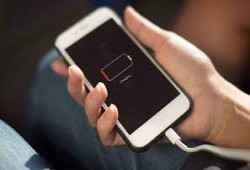


من أغرب المشكلات التي قد تواجهها على هاتفك الأندرويد هي خاصية اللمس الوهمي، وهي أكثر شيوعًا عند حدوث كسر أو شرخ في الشاشة، حيث يتصرف الهاتف من تلقاء نفسه. يبدأ بالنقر واللمس بشكل عشوائي، دون أي تدخل من المستخدم.
كما قد لا يستجيب هاتفك الذكي للمس أو يتجمد تمامًا عند لمسه. وعادةً ما تحدث هذه المشكلة عند وضع الهاتف للشحن أو استخدامه في درجات حرارة عالية.
وترجع أسباب مشكلة اللمس الوهمي إلى واقيات الشاشة أو الغبار/الرطوبة الموجودة على الشاشة، بنسبة حوالي 60-70%. وتحدث حوالي 20-25% من هذه الحالات بسبب كابلات الشحن الرخيصة أو أجهزة الشحن المعيبة. وحوالي 5-10% فقط من هذه الأعطال ناتجة عن عطل فعلي في أجهزة شاشة اللمس. وأقل من 1% منها يتعلق بهجمات أمنية مثل اختراق اللمس الوهمي.
لماذا تحدث مشكلة اللمس الوهمي في نظام أندرويد؟
إذا كنت تواجه هذه المشكلة، فضع في اعتبارك أنها ليست مشكلة في برنامجك ولكن في جهاز هاتفك الذي يعمل بنظام أندرويد. وإليكم بعض الأسباب الكامنة:
كابل شحن هاتفك أو الشاحن به عطل
يُعدّ هذا أحد الأسباب الرئيسة لمشكلة اللمس الوهمي. فعندما تضع هاتفك على الشاحن ويبدأ بالنقر، فقد يكون هناك عيب في الشاحن. ربما يكون الشاحن غير متوافق مع جهازك، أو أن جودته رديئة.
مشكلة في تحديثات البرامج
عمومًا، نادرًا ما تحدث هذه المشكلة بسبب خلل برمجي. إذا أخطأ المطور في كتابة الكود، فقد تتجمد شاشة هاتفك، ثم تبدأ بالاستجابة لحركات لمس عشوائية.
ارتفاع درجة الحرارة أو برودة الطقس
يجب أن يبقى هاتفك الذكي في بيئة معتدلة الحرارة ليعمل بشكل صحيح. إذا كان هاتفك يسخن بشدة أو يتجمد، فمن المحتمل أن تواجه مشكلة اللمس الوهمي. لن تكون هذه المشكلة حادة، لكنها ستؤثر بلا شك على بعض أجزاء الشاشة.
واقي شاشة غير مناسب
إذا لم يتم تثبيت واقي الشاشة بشكل صحيح على الشاشة، فمن المحتمل أن يواجه هاتفك الذي يعمل بنظام أندرويد مشكلة اللمس الوهمي.
استخدام غطاء حماية ذي حجم خاطئ
إذا كنت تستخدم غطاء حماية غير مناسب لحجم هاتفك، فمن المحتمل أن تواجه مشكلة اللمس الوهمي. لذا، يجب ألا يكون غطاء الهاتف ضيقًا جدًا أو غير مثبت بشكل صحيح.
مشكلة في الجهاز
هل سقط هاتفك من ارتفاع شاهق؟ إذا كانت الإجابة نعم، فقد يكون ذلك قد أدى إلى تلف شاشة اللمس وظهور مشكلة اللمس الوهمي. في حالة حدوث مثل هذا التلف المادي، يُنصح بأخذ هاتفك إلى مركز صيانة معتمد لإصلاحه.
كيفية التخلص من مشكلة اللمس الوهمي على أجهزة أندرويد؟
أعد تشغيل هاتفك الذكي بالقوة
عند مواجهة مشكلة اللمس الوهمي على هاتفك الذكي الذي يعمل بنظام أندرويد، يُنصح بشدة بإعادة تشغيل الهاتف. في بعض الأحيان، قد يؤدي ذلك إلى التخلص من الأعطال أو المشاكل التقنية التي كانت تعمل على هاتفك، مما يجعله يعمل بسلاسة.
استخدم الشاحن عالي الجودة
عادةً ما يواجه مستخدمو أندرويد مشكلة اللمس الوهمي أثناء شحن هواتفهم. إذا كنت تواجه نفس المشكلة، يُنصح باستبدال الشاحن بآخر متوافق تمامًا. استخدم الشاحن الأصلي أثناء الشحن. أما إذا كان شاحنك لا يعمل بشكل صحيح، فيُفضل شراؤه من المتجر الرسمي.الهواتف المحمولة
افصل كابل الشحن
عند مواجهة مشكلة اللمس الوهمي أثناء شحن هاتفك، يُنصح بفصل الشاحن. بعد ذلك، يمكنك شحن هاتفك بكابل آخر أو التحقق من سلامة الشاحن. إذا كان الشاحن معيبًا، فاستبدله فورًا وتحقق مما إذا تم حل المشكلة.الهواتف الذكية
نظف شاشة هاتفك
كل ما عليك فعله هو مسح الشاشة بقطعة قماش ناعمة ورطبة، ثم تجفيفها بقطعة قماش جافة. هذه الطريقة سهلة، وهي أفضل وسيلة لمنع دخول الغبار والأوساخ إلى هاتفك الأندرويد.نظام التشغيل أندرويد
تحقق من الشاحن
عندما يتعطل الشاحن، قد يتسبب ذلك في تلف هاتفك. لذا، من الأفضل فحص الشاحن واستبداله إذا بدا معيبًا. كما يجب عليك فحص منفذ USB، فقد يكون العطل فيه أيضًا.
قم بإزالة الغطاء وواقي الشاشة
عادةً ما يستخدم الناس واقيات الشاشة وأغطية الهواتف لحماية هواتفهم الذكية من التلف. مع ذلك، قد تتسبب أغطية الهواتف غير المناسبة أحيانًا في مشكلة اللمس الوهمي. إذا دخل الغبار أو الأوساخ بين شاشة اللمس وواقي الشاشة، فقد يتسبب ذلك في هذه المشكلة. لذا، يُنصح بإزالة غطاء الهاتف وواقي الشاشة.الهواتف الذكية
إعادة ضبط المصنع لهاتفك
إذا كنت تواجه مشكلة اللمس الوهمي بشكل مستمر، يُنصح بإعادة ضبط المصنع. ولكن قبل القيام بذلك، يجب عليك أخذ نسخة احتياطية من جميع بياناتك لتجنب أي مشاكل في حال فقدان أي منها. لإجراء إعادة ضبط المصنع، اتبع الخطوات التالية:
افتح الإعدادات -> انقر على النسخ الاحتياطي وإعادة الضبط -> إعادة ضبط بيانات المصنع -> إعادة ضبط الهاتف -> مسح جميع البيانات
سيتم الآن إعادة ضبط هاتفك بالكامل وسيصبح جديدًا تمامًا. كما سيتم حل مشكلة اللمس الوهمي.
اصطحب هاتفك إلى مركز الصيانة
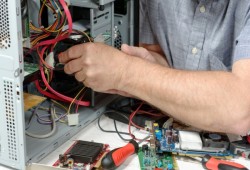
إذا لم تُجدِ أيٌّ من الطرق المذكورة أعلاه نفعًا في حل مشكلة اللمس الوهمي، فعليك اصطحاب هاتفك الذكي إلى مركز الصيانة. سيقوم الفنيون بتحليل المشكلة بدقة، وقد يستبدلون الشاشة بالكامل لحلها.
اجعل مهلة الشاشة أقصر
اضبط مهلة الشاشة على مدة أقصر، مثل دقيقة واحدة. سيساعد ذلك على تبريد الشاشة ومنع مشاكل مثل اللمس الوهمي. إليك كيفية ضبط مهلة الشاشة على مدة أقصر:
انتقل إلى الإعدادات -> اختر الشاشة
حدد خيار مهلة الشاشة
اضبط مهلة الشاشة على دقيقة واحدة
تعطيل السطوع التكيفي
لحل مشكلة اللمس الوهمي، تأكد من ثبات سطوع الشاشة. وللقيام بذلك، اتبع الخطوات التالية.
انتقل إلى تطبيق الإعدادات.
اختر خيار العرض.
ابحث عن خيار السطوع التكيفي. في بعض الأجهزة، يُسمى هذا الخيار بالسطوع التلقائي.
قم بتعطيل خاصية السطوع التكيفي عن طريق إيقاف تشغيل المفتاح.
إصلاح الشاشة
إذا لم تُجدِ جميع الطرق المذكورة أعلاه نفعًا في حل مشكلة اللمس الوهمي في نظام أندرويد، فاستبدل شاشة هاتفك. عادةً ما يكون سبب هذه المشكلة تلفًا في مكونات الجهاز. إذا كان هاتفك لا يزال ضمن فترة الضمان، فاصطحبه إلى مركز الصيانة لاستبدال أو إصلاح شاشة أندرويد.الهواتف الذكية
أغلق التطبيقات التي تعمل في الخلفية
هذا هو الحل الأبسط لإصلاح مشكلة اللمس الوهمي في نظام أندرويد. تشغيل العديد من التطبيقات في الخلفية قد يُسبب مشاكل كثيرة. عادةً، قد يكون فتح التطبيقات في الخلفية سببًا لخلل في النظام، مما قد يُؤدي إلى مشكلة اللمس الوهمي. لذا، يجب عليك إغلاقها كخطوة أولى.
تفعيل الحماية من اللمس العرضي
أحيانًا، يفتح هاتفك تطبيقات معينة بشكل عشوائي وهو في جيبك. هل تعرف السبب؟ السبب هو اللمسات العرضية، وليس اللمسات الوهمية. إليك طرق بسيطة لتفعيل خاصية الحماية من اللمسات العرضية على جهازك.
انتقل إلى الإعدادات -> اختر الشاشة
قم بتشغيل مفتاح التبديل لحماية الجهاز من اللمس العرضي
تعطيل طبقات الأجهزة
قم بتفعيل وضع المطور على هاتفك
بعد تفعيل وضع المطور، انتقل إلى الإعدادات -> انقر على خيارات المطور.
الآن، قم بالتمرير لأسفل وقم بتشغيل مفتاح التبديل الموجود بجوار "تعطيل طبقات الأجهزة".
كيف تعرف ما إذا كانت خاصية اللمس الوهمي ناتجة عن تلف في الجهاز؟
أحيانًا، لا يكون سبب مشكلة اللمس الوهمي هو التطبيقات أو أخطاء البرامج. إذا جربتَ بالفعل حلولًا أساسية مثل إعادة تشغيل الهاتف، أو إزالة واقي الشاشة، أو تحديث البرامج، أو إعادة ضبط الجهاز، ولكن المشكلة لا تزال قائمة، فمن المحتمل أن تكون المشكلة متعلقة بالأجهزة.
قد تحتاج إلى إصلاح الشاشة أو استبدالها إذا لاحظت هذه العلامات:
سقط الهاتف مؤخرًا: حتى لو بدت الشاشة طبيعية، فإن الصدمة الداخلية قد تتلف مستشعر اللمس.
الشاشة متصدعة أو متشققة: غالبًا ما تؤثر الشقوق المادية على جهاز التحويل الرقمي وتؤدي إلى لمسات عشوائية.
يحدث اللمس الوهمي باستمرار: إذا كانت الشاشة تنقر من تلقاء نفسها طوال اليوم، فمن المرجح حدوث عطل في الجهاز.
تستمر النقرات العشوائية حتى بعد إعادة ضبط المصنع : وهذا يعني عادةً أن البرنامج ليس هو السبب.
جزء واحد فقط من الشاشة يتعطل : إذا حدثت اللمسات فقط بالقرب من الجزء العلوي أو السفلي أو الزوايا، فقد تكون لوحة اللمس تالفة في تلك المنطقة.
تذبذب الشاشة أو ظهور خطوط عليها: يشير تذبذب الشاشة مع اللمس الوهمي غالبًا إلى تلف داخلي في الشاشة.
قد يتوقف اللمس عن العمل أحيانًا: قد تصبح بعض الأجزاء غير مستجيبة بينما تنقر أجزاء أخرى بشكل عشوائي.
تتفاقم المشكلة أثناء شحن الهاتف أو تحريكه: قد تتسبب الوصلات الداخلية غير المحكمة في عدم استقرار استجابة اللمس.